Acceso móvil
56MXN en tu celular: web móvil y acceso PWA
Usa 56MXN en tu navegador o agrega el icono a tu pantalla de inicio. El aviso en la parte superior del lobby abre el tutorial.
H5
Abre el lobby en el navegador
PWA
Vuelve desde la pantalla de inicio
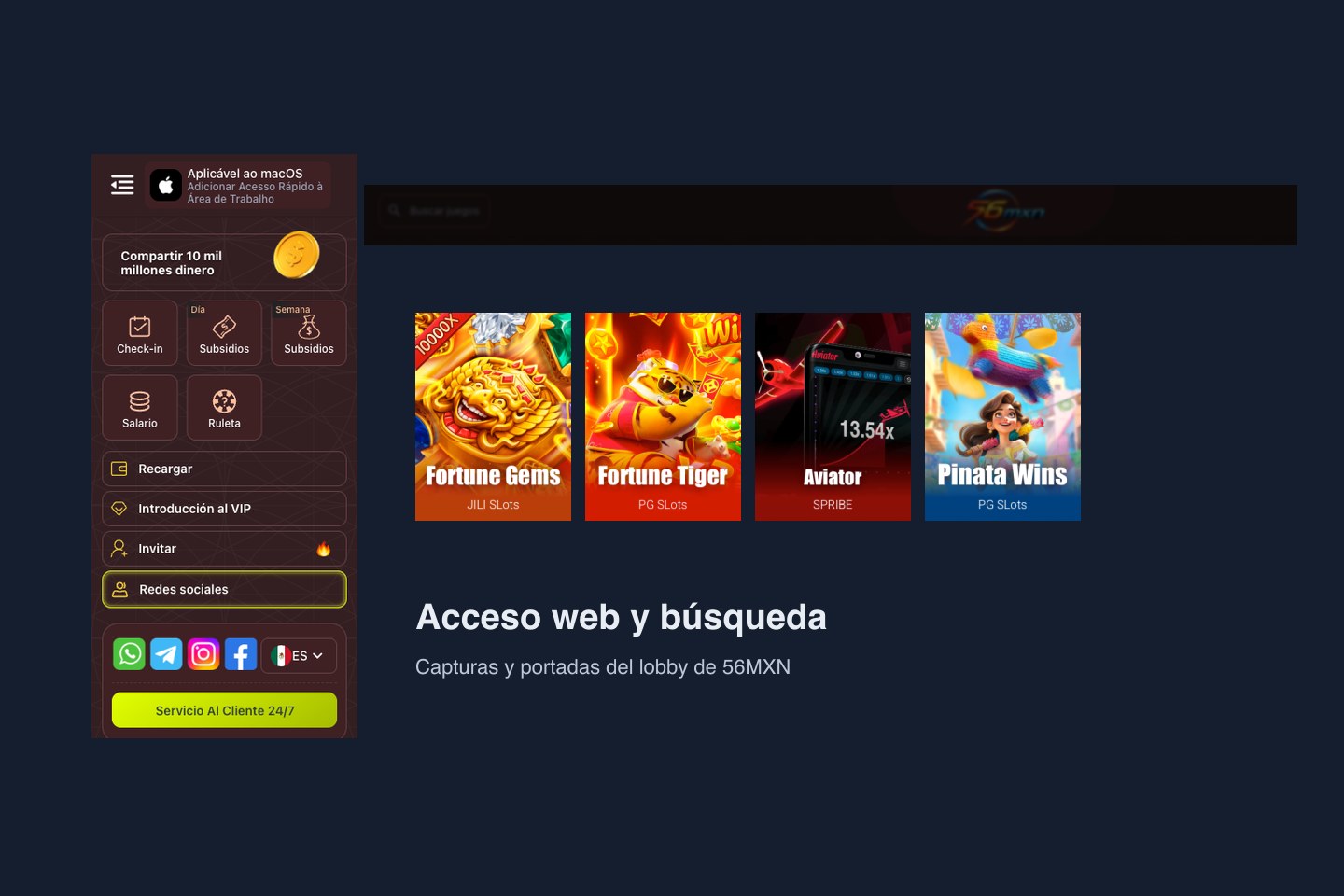
Encuentra el tutorial en la parte superior del lobby
Abre 56MXN y toca el aviso para agregarlo a la pantalla de inicio. La plataforma muestra el tutorial al abrir ese aviso, tanto en iPhone como en Android.
Elige cómo abrir 56MXN
La web móvil y el acceso directo llevan al mismo lobby.
Web móvil H5
Úsala cuando quieras entrar desde un navegador sin instalar nada.
Acceso directo PWA
Guarda un icono de 56MXN en la pantalla de inicio para abrir el acceso web más adelante.
- iPhone: menú Compartir en Safari
- Android: menú del navegador o aviso del lobby
Qué revisar en Android y iPhone
El aviso está en el lobby. Los nombres de las opciones pueden variar según el navegador.
| Dispositivo | Para abrir el acceso web | Para agregar el icono |
|---|---|---|
| Android | Abre el lobby en tu navegador principal. | En Chrome, abre el menú ⋮ y busca Agregar a la pantalla de inicio. El texto puede variar. También puedes abrir el tutorial que muestra el lobby. |
| iPhone | Abre el lobby desde Safari si necesitas un acceso directo. | Abre el aviso del lobby y sigue Compartir → Más → Agregar a la pantalla de inicio. |
| Computadora | Abre 56MXN desde el navegador. | Usa un favorito o revisa el acceso directo si aparece. |
Si no encuentras la opción del navegador, abre el tutorial desde el lobby.
Cuando el acceso se abre dentro de otra app
Prueba el acceso web en el navegador principal del dispositivo.
Pantalla en blanco
Vuelve a abrir el mismo acceso desde el navegador principal y vuelve a cargar.
Navegador
El acceso directo no abre
Comprueba primero si la versión web carga con normalidad.
PWA
No aparece Agregar a inicio
Desde el menú de la app social, elige abrir en el navegador. En Safari o Chrome vuelve a revisar las opciones de la pantalla de inicio.
Abrir en navegador
Si el problema sigue
Anota el modelo, la versión del sistema y el mensaje exacto. Indica si ocurrió en el navegador o al abrir desde el icono.
- Centro de ayuda
Pide ayuda en la plataforma
Usa Servicio al Cliente si necesitas orientación sobre el acceso móvil.
Agrega 56MXN a tu pantalla de inicio
En iPhone, usa el tutorial del aviso del lobby. En Android, abre el aviso o busca la opción equivalente en el menú del navegador.
Toca Compartir
Abre el menú Compartir del navegador desde el lobby de 56MXN.
Selecciona Más
En el menú que muestra el tutorial, toca Más para ver las demás opciones.
Elige Agregar a la pantalla de inicio
Confirma el acceso directo. Luego vuelve a tu pantalla de inicio y toca el icono de 56MXN.
Comprueba el acceso que guardaste
El icono lleva al sitio web. Si no abre, vuelve a 56MXN desde el navegador y agrega de nuevo el acceso directo desde el aviso del lobby.
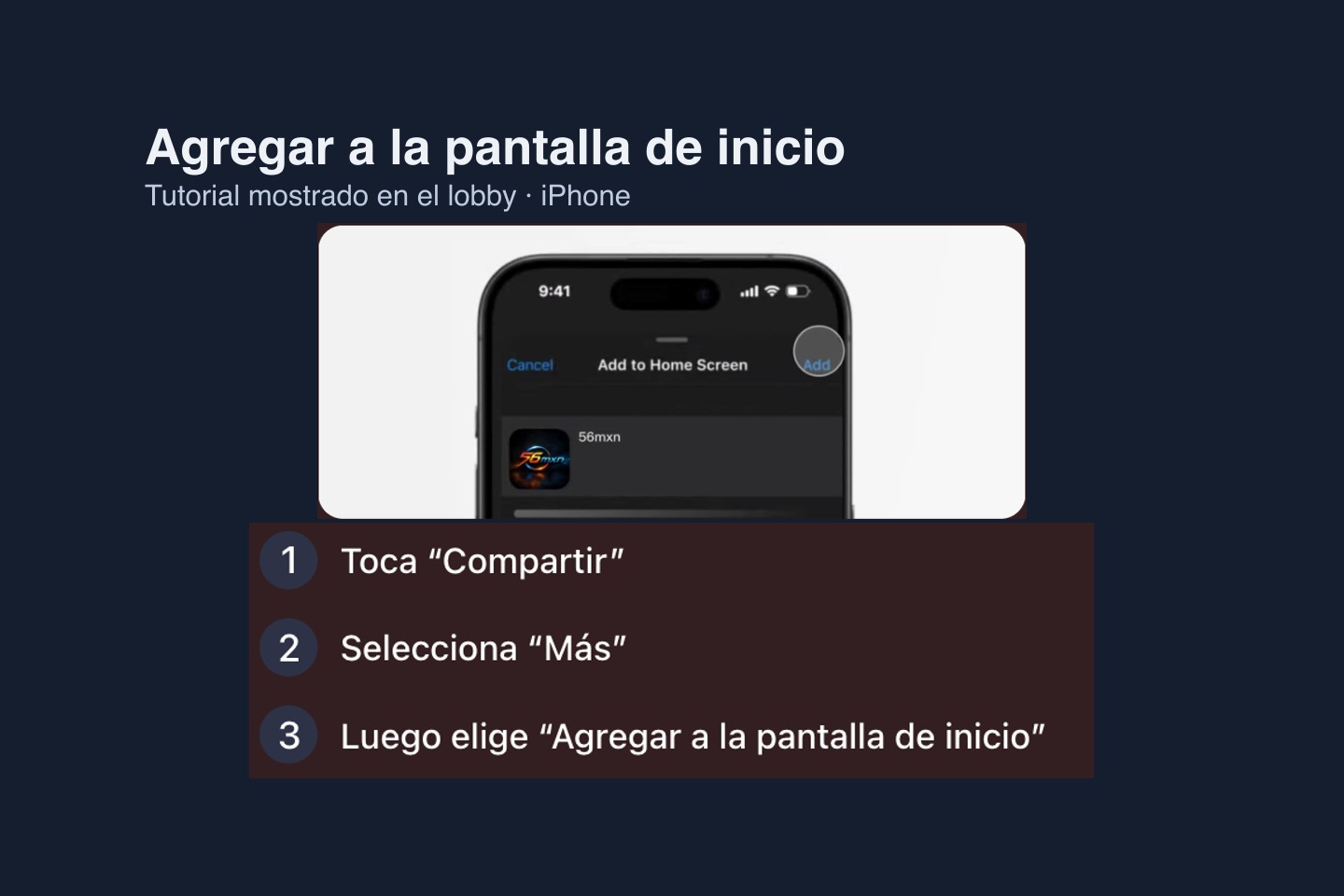
Tutorial mostrado en el lobby
- Toca Compartir
- Selecciona Más
- Elige Agregar a la pantalla de inicio
Tu cuenta desde el celular
Parte desde el acceso de la plataforma.
Recargar
Ubica Recargar y revisa los métodos visibles en tu cuenta.
Cajero
Consultar movimientos
Revisa la referencia del movimiento en el historial antes de volver a enviarlo.
Historial
Retirar desde el celular
En Mi → Retirar comprueba el saldo retirable, la cuenta de destino y el importe antes de enviar la solicitud.
Retirar
La guía explica cómo preparar una aclaración.
Desde el celular
Consulta tus campañas en Actividad
Revisa la ficha de la campaña antes de activarla. La forma de acceso por sí sola no confirma que una promoción aplique a tu cuenta.
Preguntas sobre la app de 56MXN
Encuentra una respuesta rápida y el siguiente paso.
¿Tengo que instalar algo para entrar?
Puedes abrir la web móvil H5 desde el navegador o guardar el acceso directo PWA.
¿Dónde está el tutorial para iPhone y Android?
Abre el aviso de la parte superior del lobby. Verás el tutorial para agregar el icono a la pantalla de inicio.
¿Qué hago si el icono no abre?
Entra desde tu navegador. Si ahí carga bien, vuelve a agregar el acceso directo desde el lobby.
¿Tengo que descargar un APK?
El acceso de 56MXN se ofrece como web móvil y acceso directo PWA. Usa el aviso del lobby para agregar el icono desde el navegador.
¿Por qué no sale Agregar a la pantalla de inicio?
Si abriste el enlace dentro de WhatsApp o redes sociales, elige Abrir en el navegador. En iPhone busca la opción en Compartir de Safari. En Android revisa el menú de Chrome.
¿Qué hago si después de guardar el icono me pide iniciar sesión?
Abre el icono y entra con tu cuenta existente. Si olvidaste la contraseña, usa Olvidar Contraseña o entra por el navegador para revisar el acceso.